在日常办公中,我们经常会遇到大量重复数据,比如客户名单、订单编号、邮箱列表、商品编码等。如果不进行去重处理,不仅会影响统计结果,还可能导致分析错误。
那么,Excel去重怎么做?如何一键删除重复数据?
本文将带你掌握 3 种高效去重方法,新手也能轻松操作。

一、使用“删除重复项”功能(最简单的一键去重方法)
这是最常用、最直接的 Excel 一键去重方法。
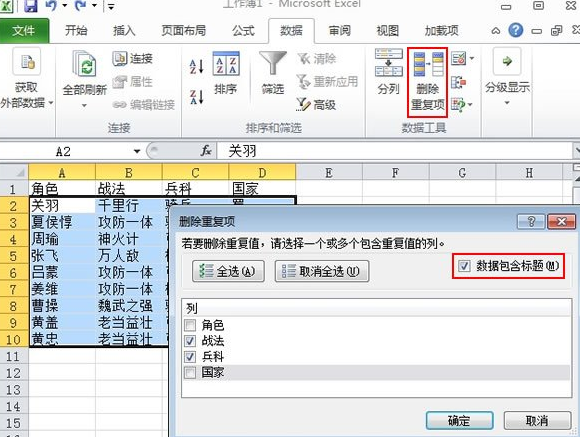
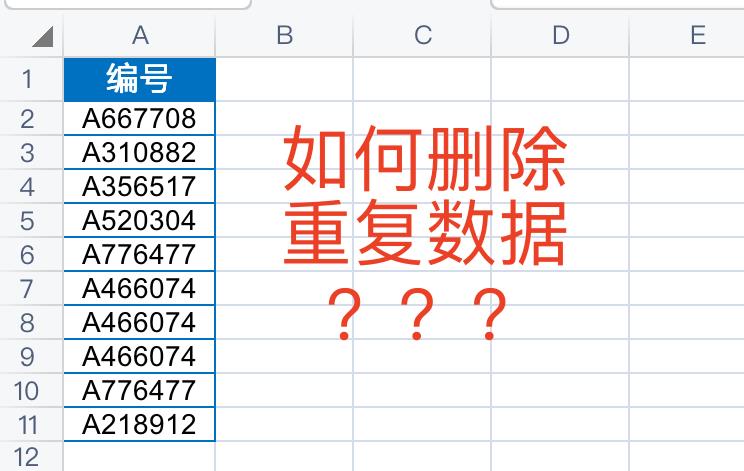
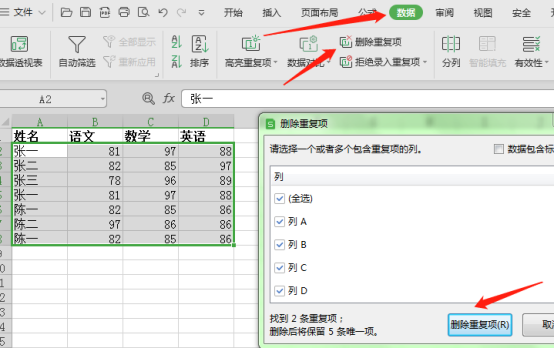
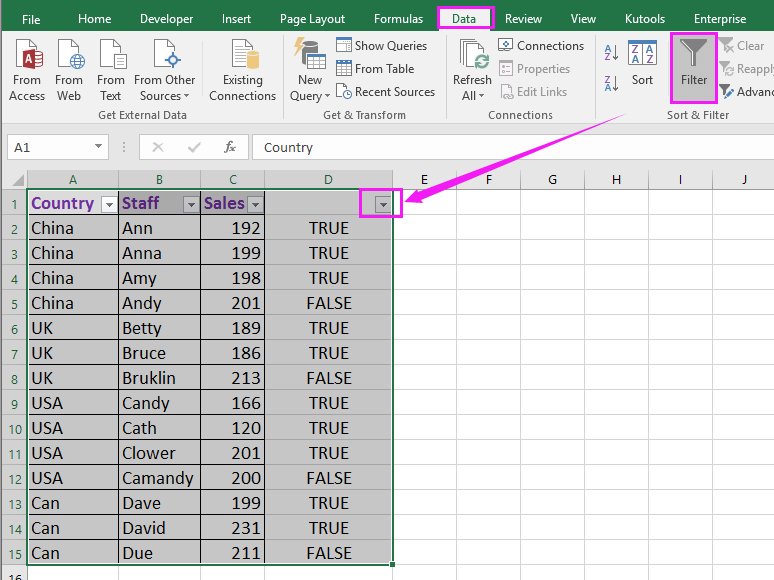
操作步骤:
- 选中需要去重的数据区域
- 点击顶部菜单栏【数据】
- 选择【删除重复项】
- 勾选需要对比的列
- 点击确定
Excel 会自动提示删除了多少重复值,保留多少唯一值。
适用场景:
- 单列数据去重(如手机号去重)
- 多列组合去重(如“姓名+电话”去重)
- 快速清洗数据
二、使用函数进行Excel去重(适合高级用户)
如果你希望保留原始数据,或者需要动态更新去重结果,可以使用函数。
方法1:COUNTIF 判断重复
公式示例:
=COUNTIF(A:A,A2)
当结果大于1时,表示该数据重复。
方法2:UNIQUE函数(适用于新版本Excel)
=UNIQUE(A:A)
该函数可以直接提取唯一值。
📌 适合场景:
- 数据动态更新
- 构建自动化报表
- 需要标记重复数据
三、使用高级筛选功能去重(不破坏原数据)
高级筛选可以将唯一数据复制到新区域,而不删除原数据。
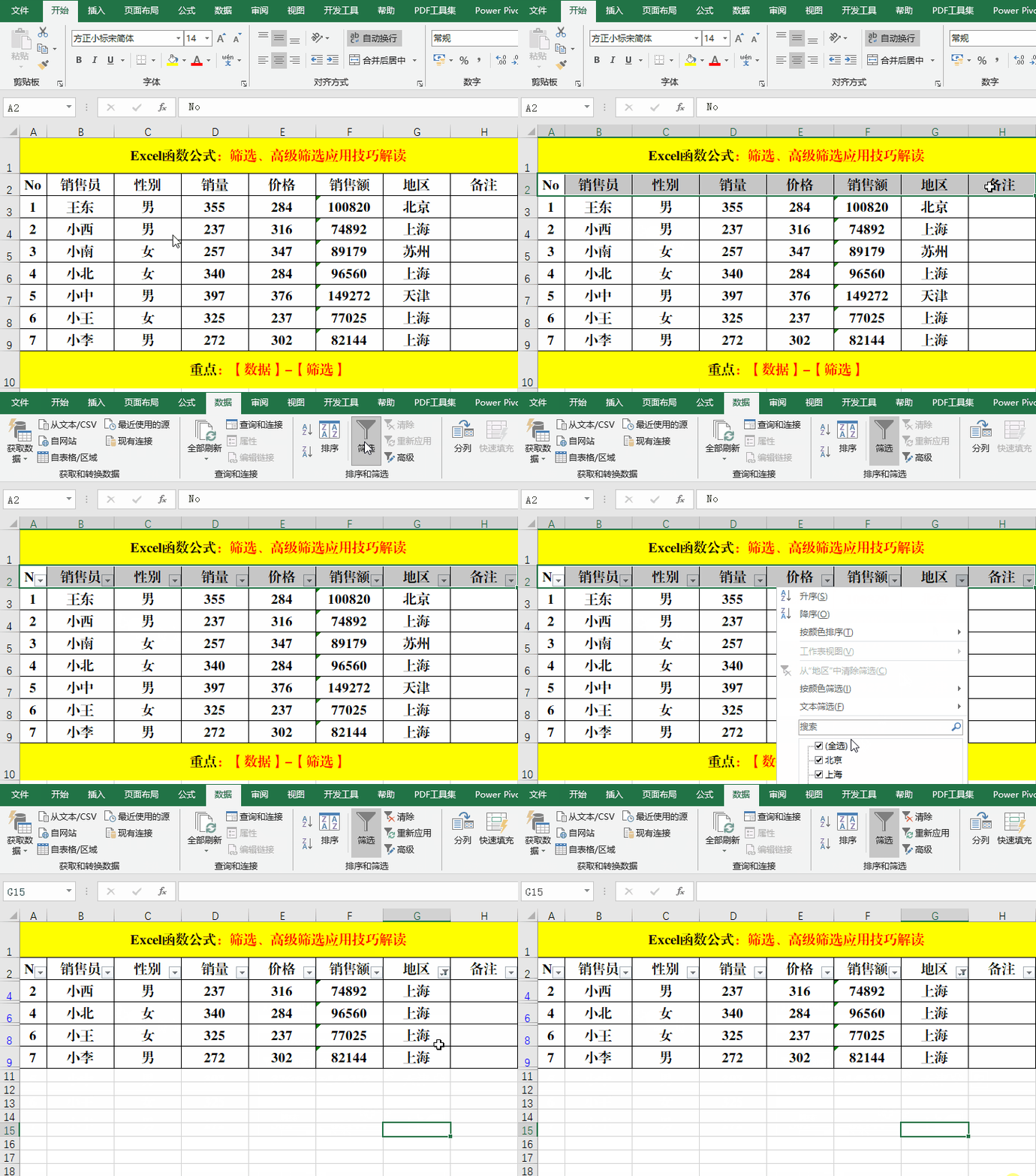
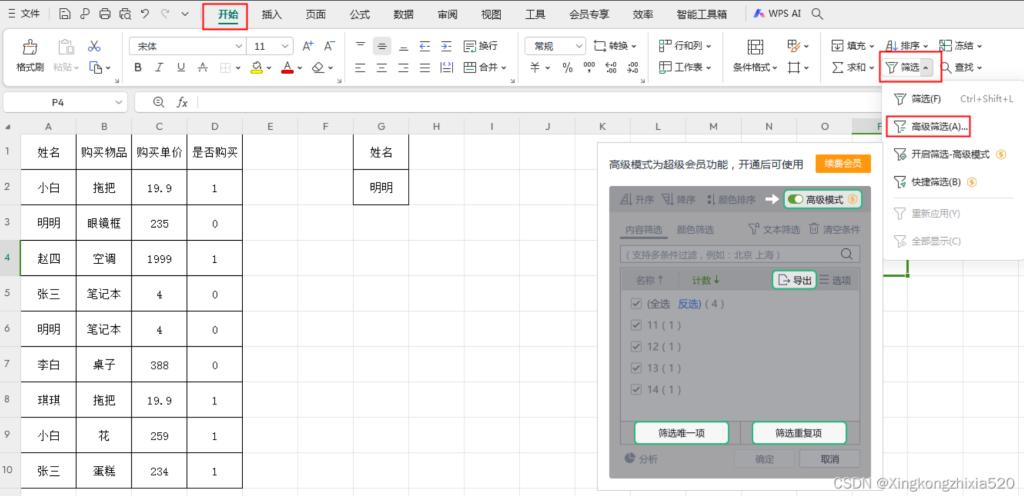
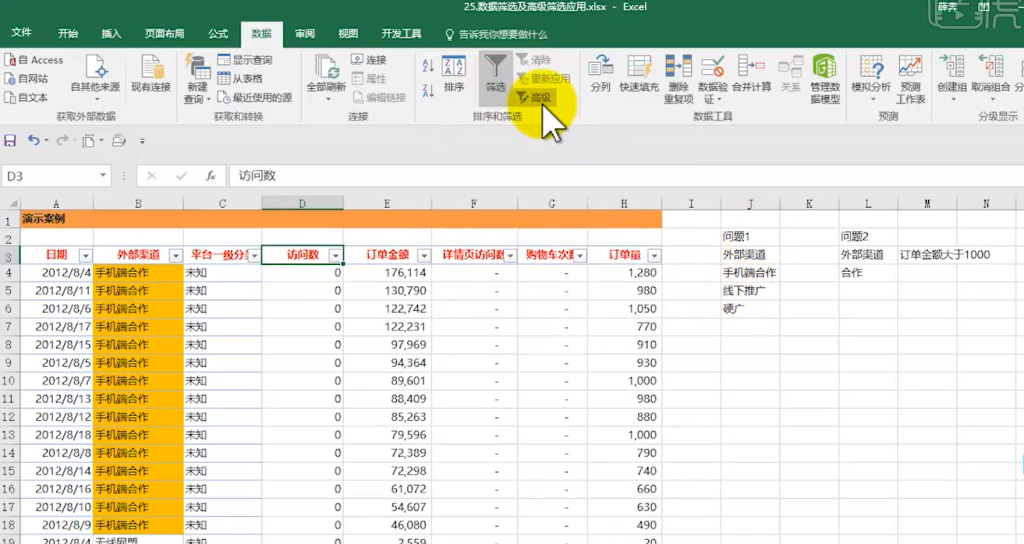
操作步骤:
- 选择数据区域
- 点击【数据】→【高级】
- 勾选【将筛选结果复制到其他位置】
- 勾选【选择不重复的记录】
- 指定输出位置
这样即可获得不重复数据列表。
📌 适合场景:
- 需要保留完整原始数据
- 数据对比分析
- 批量数据处理
四、没有安装Excel?试试在线Excel去重工具
如果你临时无法使用本地 Excel,可以使用在线工具进行数据去重。
推荐在线资源:
- Microsoft Excel Online
https://www.office.com/ - Google Sheets(支持去重函数)
https://sheets.google.com/ - 在线文本去重工具(适合简单数据)
https://www.textcompare.org/ - Remove Duplicate Lines Tool
https://www.browserling.com/tools/remove-duplicate-lines
这些工具支持:
- 在线删除重复行
- 批量文本去重
- 快速筛选重复数据
- 无需安装软件
五、Excel去重常见问题解答
1. Excel去重后还能恢复吗?
如果使用“删除重复项”,建议提前备份。或者使用“高级筛选”方式更安全。
2. Excel去重为什么没效果?
可能原因包括:
- 存在空格
- 数据格式不一致(文本 vs 数值)
- 有隐藏字符
建议先使用“清除格式”或 TRIM 函数处理。
六、总结:哪种Excel去重方法最适合你?
| 方法 | 难度 | 是否保留原数据 | 推荐指数 |
|---|---|---|---|
| 删除重复项 | ⭐ | 否 | ⭐⭐⭐⭐⭐ |
| 函数去重 | ⭐⭐⭐ | 是 | ⭐⭐⭐⭐ |
| 高级筛选 | ⭐⭐ | 是 | ⭐⭐⭐⭐ |
| 在线工具 | ⭐ | 取决于网站设定 | ⭐⭐⭐ |
如果你只是想快速一键删除重复数据,推荐使用【删除重复项】功能。
如果你需要更灵活的数据处理,建议使用函数或高级筛选。
综上所述:
掌握 Excel 去重技巧,是提升办公效率的重要一步。无论是处理客户名单、库存数据,还是统计报表,学会“Excel删除重复数据”的方法,都能让你的数据更准确、更专业。
如果你经常需要处理数据,也可以收藏本文,随时查阅。